

Por François · Equipo Scrap.io · Actualizado el 23 de julio de 2026
Video: Cómo hacer scraping de Google Maps a escala de un país con Scrap.io
- ¿Qué son las coordenadas en Google Maps?
- Cómo buscar un lugar por coordenadas en Google Maps
- Cómo obtener las coordenadas de un lugar
- Formatos de coordenadas compatibles con Google Maps
- Coordenadas UTM en Google Maps
- Cómo compartir coordenadas de Google Maps
- Precisión de las coordenadas: ¿Cuántos decimales necesitas?
- Selección por zona: radio y polígono en Scrap.io
- Extraer coordenadas masivas con Scrap.io
- Cumplimiento legal: lo que debes saber
- Preguntas frecuentes
Mi vecino tiene una empresa de paquetería. Doce empleados, tres furgonetas, y un Excel con 300 direcciones de clientes que necesitaba convertir en coordenadas GPS. "Tío, ¿cómo hago esto sin volverme loco?" me dijo el otro día tomando café.
Y tenía razón en preocuparse. Porque copiar coordenadas una por una desde Google Maps funciona… si necesitas cinco. ¿Pero trescientas? ¿O cinco mil? Ahí la cosa cambia.
Google Maps tiene más de 2.000 millones de usuarios activos al mes en 2026, según los informes financieros de Google. Casi todos saben buscar "restaurante cerca de mí". Pero muy pocos saben realmente cómo buscar coordenadas en Google Maps con precisión, ni mucho menos extraer miles de ellas de golpe.
Esto es lo que te voy a contar: cómo buscar coordenadas en Google Maps desde cualquier dispositivo, obtenerlas y compartirlas. Qué formatos acepta Google (y cuáles no). Y el truco que usan las empresas que no tienen tiempo para hacer las cosas a mano en 2026.
¿Qué son las coordenadas en Google Maps?
Las coordenadas Google Maps son la dirección GPS exacta de cualquier punto del planeta. Dos números. Eso es todo. El primero te dice lo norte o sur que estás (latitud), el segundo lo este u oeste (longitud). Cuando necesitas buscar coordenadas en Google Maps, lo que realmente haces es decirle a la aplicación: "llévame a este punto exacto".
Google Maps usa el sistema WGS84 (World Geodetic System 1984), que es el estándar mundial para GPS. Lo usan los aviones, los barcos, los coches, tu móvil. Básicamente, todo lo que necesita saber dónde está.
Latitud y longitud explicadas
Piensa en la Tierra como una naranja con líneas dibujadas.
La latitud son las líneas horizontales. Van de -90° (Polo Sur) a +90° (Polo Norte). Si estás en Madrid, tu latitud es más o menos 40.4°. Si estás en Buenos Aires, -34.6°. El signo te dice el hemisferio.
La longitud son las líneas verticales. Van de -180° a +180° desde el meridiano de Greenwich (Londres). Nueva York está a -74°, Tokio a +139.7°.
Ejemplo: las coordenadas del Empire State son 40.748817, -73.985428. El 40 te dice que está en el hemisferio norte. El -73 que está al oeste de Greenwich. Fácil.
Formatos de coordenadas compatibles
Google Maps acepta tres formatos. Y aquí es donde mucha gente se lía, porque reciben coordenadas de otra persona en un formato raro y piensan que no funciona.
| Formato | Ejemplo | Quién lo usa |
|---|---|---|
| Grados decimales (DD) | 40.748817, -73.985428 | Google Maps, apps móviles, APIs |
| Grados, minutos y segundos (DMS) | 40°44'55.7"N 73°59'07.5"W | Navegación marítima, aviación |
| Grados y minutos decimales (DMM) | 40°44.929'N 73°59.126'W | GPS portátiles, excursionistas |
Google Maps pilla los tres sin problema. Pero el DD (grados decimales) es el que vas a ver el 90% de las veces. Es el más fácil de copiar, pegar y meter en una hoja de cálculo. Los otros dos son más cosa de barcos y aviones. Si te llegan coordenadas en DMS con los simbolitos de grados y minutos, puedes pegarlas tal cual en la barra de búsqueda. Google las convierte solo.
(Si necesitas entender las diferencias técnicas entre formatos, la documentación de Google Earth lo explica con detalle.)
Cómo buscar un lugar por coordenadas en Google Maps
Vale, tienes unas coordenadas y quieres saber qué hay ahí. O alguien te ha mandado unos números raros por WhatsApp y necesitas ver a dónde apuntan. Aquí va cómo buscar coordenadas en Google Maps paso a paso según tu dispositivo. El proceso para buscar por coordenadas en Google Maps es prácticamente igual en todos — pero hay un par de trucos que conviene saber.
Desde PC
Lo más sencillo del mundo:
- Abre Google Maps en tu navegador
- Pega las coordenadas en la barra de búsqueda (arriba del todo)
- Dale a Enter
Eso es todo. Si quieres introducir coordenadas en Google Maps para ir al Santiago Bernabéu, pones: 40.453053, -3.688355. Google te lleva directo.
Un detalle que fastidia a mucha gente: en España usamos la coma como decimal. Google Maps no. Usa punto para decimales (40.453053) y coma para separar latitud de longitud. Si lo haces al revés, te manda a la mitad del océano. Me ha pasado.
Según la ayuda oficial de Google Maps, también puedes buscar con cualquiera de los tres formatos (DD, DMS, DMM) siempre que escribas primero la latitud y luego la longitud.
Desde Android
En el móvil Android para buscar coordenadas en Google Maps:
- Abre la app de Google Maps
- Toca la barra de búsqueda
- Escribe o pega las coordenadas
- Dale a buscar
Sale un pin rojo y una tarjeta con la info del sitio. Desde ahí puedes ver cómo llegar, guardarlo o compartirlo. Lo mejor: puedes pegar las coordenadas directo desde WhatsApp o Telegram. Buscar coordenadas en Google Maps desde el móvil es prácticamente igual de rápido que en el PC — la única diferencia es que usas el dedo en vez del ratón.
Desde iPhone
Prácticamente igual que Android:
- Abre Google Maps (no Apple Maps)
- Toca "Buscar"
- Pega las coordenadas GPS
- Dale a buscar
Apple Maps también acepta coordenadas. Pero Google Maps tiene mejor cobertura internacional, sobre todo para negocios. Si trabajas con direcciones de otros países, quédate con Google.
Cómo obtener las coordenadas de un lugar en Google Maps
Ahora al revés. Tienes un sitio en el mapa y quieres obtener coordenadas de Google Maps. Esto lo necesita cualquiera que haga reparto, estudios de mercado, o simplemente quiera mandar una ubicación exacta de un sitio que no tiene dirección postal decente. Y es más fácil de lo que parece — aunque el método cambia un poco entre PC y móvil.
En ordenador
Hay dos formas. La rápida y la de currante.
Forma rápida — Click derecho:
- Busca el sitio en Google Maps
- Haz click derecho justo en el punto que quieras
- Las coordenadas aparecen en la primera línea del menú
- Haz click en ellas y se copian al portapapeles
Dos clics. Ya tienes las coordenadas GPS de un sitio listas para pegar donde quieras. Es la forma más rápida de sacar coordenadas de Google Maps en el ordenador.
Forma alternativa — Desde la URL:
Cuando navegas por Google Maps, la dirección del navegador contiene las coordenadas después del símbolo @. Algo así: https://www.google.com/maps/@40.748817,-73.985428,17z. El 17z es el zoom. Los dos números de antes son latitud y longitud.
En dispositivos móviles
Para saber las coordenadas de un lugar con el móvil, sigue estos pasos (funciona igual en Android e iPhone):
- Abre Google Maps en tu teléfono
- Mantén pulsado el punto exacto del que quieres las coordenadas
- Aparece un pin rojo y, abajo, una tarjeta con la latitud y la longitud
- Toca los números para copiarlos al portapapeles
Una diferencia menor entre sistemas: en Android las coordenadas salen directamente en la tarjeta inferior. En iPhone aparece "Dropped pin" y tienes que deslizar la tarjeta hacia arriba para verlas. Nada del otro mundo.
En el móvil a veces salen menos decimales que en el PC. No pasa nada. Con 5 decimales ya tienes precisión de un metro, que para el 99% de los casos es más que suficiente. Si necesitas la máxima precisión, hazlo desde el ordenador.
Formatos de coordenadas compatibles con Google Maps
Vamos a desmenuzar esto un poco más, porque entender los formatos de coordenadas en Google Maps evita errores tontos cuando trabajas con datos de diferentes fuentes. ¿Alguna vez te han mandado unas coordenadas que no funcionaban? Probablemente era un problema de formato.
Grados decimales (DD)
El formato que usa Google Maps por defecto: 40.748817, -73.985428. Es el más práctico. Fácil de copiar, de meter en un Excel, de pasar por una API. Si tienes que elegir un formato, elige este. Con 7 decimales llegas a precisión de centímetro. Con 5, a un metro. Sobra para prácticamente todo.
Grados, minutos y segundos (DMS)
El formato clásico de la navegación: 40°44'55.7"N 73°59'07.5"W. Lo vas a encontrar en cartas náuticas, documentos militares y en algún que otro PDF antiguo de catastro. Google Maps lo acepta en la barra de búsqueda. Lo convierte a DD internamente.
Grados y minutos decimales (DMM)
El formato intermedio: 40°44.929'N 73°59.126'W. Típico de GPS portátiles Garmin y dispositivos de senderismo. Si te pasas un track GPX de una ruta de montaña, probablemente venga en este formato. También funciona directo en Google Maps.
Para más detalle técnico sobre cómo maneja Google Maps los sistemas de coordenadas a nivel de API, tenemos una guía técnica aparte.
Coordenadas UTM en Google Maps
La pregunta que me hacen siempre los ingenieros y topógrafos: ¿puedo buscar coordenadas UTM en Google Maps?
No. Directo no. Google Maps no acepta coordenadas UTM (Universal Transverse Mercator) en su barra de búsqueda, porque usan un sistema de cuadrícula distinto al de latitud/longitud. La solución es convertirlas primero a grados decimales con un convertidor gratuito, y luego pegar el resultado en Google Maps. Diez segundos, y listo. Es cosa de topografía, cartografía profesional y catastro — no de la app que usas para llegar a un restaurante.
Para convertir coordenadas UTM a Google Maps, el proceso es este:
- Abre un convertidor UTM como epsg.io (o el visor del IGN de España si trabajas con ETRS89)
- Mete tus coordenadas UTM (zona, easting, northing)
- Copia las coordenadas en grados decimales que te devuelve
- Pégalas en la barra de búsqueda de Google Maps
Hay convertidores gratuitos de sobra. La documentación de Google para desarrolladores también explica cómo manejar conversiones de coordenadas si necesitas automatizarlo.
Si trabajas habitualmente con coordenadas UTM en Google Maps, te compensará guardar el convertidor en favoritos. O mejor: si manejas grandes volúmenes de datos geográficos, usar la API de Google Maps directamente para convertir lotes enteros.
Cómo compartir coordenadas de Google Maps
Compartir coordenadas en Google Maps es algo que hacemos más de lo que pensamos. Quedar con alguien en un sitio sin dirección clara, mandar la ubicación de una entrega, indicar un punto de encuentro en medio del campo. Hay varias formas de hacerlo, y ninguna es complicada.
Tres maneras de hacerlo:
1. Link directo de Google Maps: Buscas el sitio, le das a "Compartir", copias el link corto. El enlace lleva las coordenadas incorporadas. Funciona en WhatsApp, email, donde sea.
2. Copiar las coordenadas solas: Click derecho → click en las coordenadas → se copian. Las pegas en un mensaje, en un documento, donde necesites. Esto funciona muy bien para compartir coordenadas en Google Maps desde Android también (mantén pulsado el punto y toca las coordenadas).
3. Listas de Google Maps: Puedes guardar varios sitios en una lista y compartir la lista entera. Genial para rutas de reparto con múltiples paradas.
Precisión de las coordenadas: ¿Cuántos decimales necesitas?
Esta es una pregunta que nadie se hace hasta que la necesita. Y cuando la necesitas, importa bastante. Porque no todas las coordenadas Google Maps tienen la misma precisión — depende del número de decimales.
Según GPS.gov, los smartphones modernos con GPS tienen una precisión típica de unos 4,9 metros a cielo abierto. Pero las coordenadas de Google Maps pueden dar mucho más detalle dependiendo del número de decimales.
| Nº decimales | Precisión aprox. | Caso de uso |
|---|---|---|
| 1 | 11,1 km | País o región |
| 2 | 1,1 km | Ciudad o pueblo |
| 3 | 110 m | Barrio o calle |
| 4 | 11 m | Edificio concreto |
| 5 | 1,1 m | Puerta o entrada exacta |
| 6 | 11 cm | Ingeniería, topografía |
| 7 | 1,1 cm | Agrimensura de alta precisión |
Para la mayoría de usos empresariales — logística, geomarketing, localización de establecimientos — 5 decimales es perfecto. Más que eso es para topógrafos y gente que necesita saber exactamente dónde poner un tornillo.
Selección por zona: radio y polígono en Scrap.io
Aquí viene algo que no puedes hacer con Google Maps solo. Y que cambia completamente la forma de trabajar con coordenadas cuando necesitas datos geográficos precisos.
Imagina que tienes una empresa de logística en Madrid y quieres saber qué negocios hay en un radio de 5 km alrededor de tu almacén. O que eres consultor de geomarketing y necesitas todos los restaurantes dentro de un polígono que dibujaste sobre un barrio específico de Barcelona. ¿Alguna vez has probado a hacer eso manualmente en Google Maps? Es una pesadilla.
Con Google Maps puedes buscar "restaurantes cerca de mí" y te salen 20 resultados. Útil para cenar. Inútil para un estudio de mercado.
Scrap.io tiene una función de GeoSearch que te permite hacer exactamente eso: seleccionar una zona por radio o polígono directamente en un mapa interactivo. Dibujas el área que te interesa, eliges la categoría de negocio, y extraes todos los establecimientos con sus coordenadas GPS incluidas en el archivo de exportación.
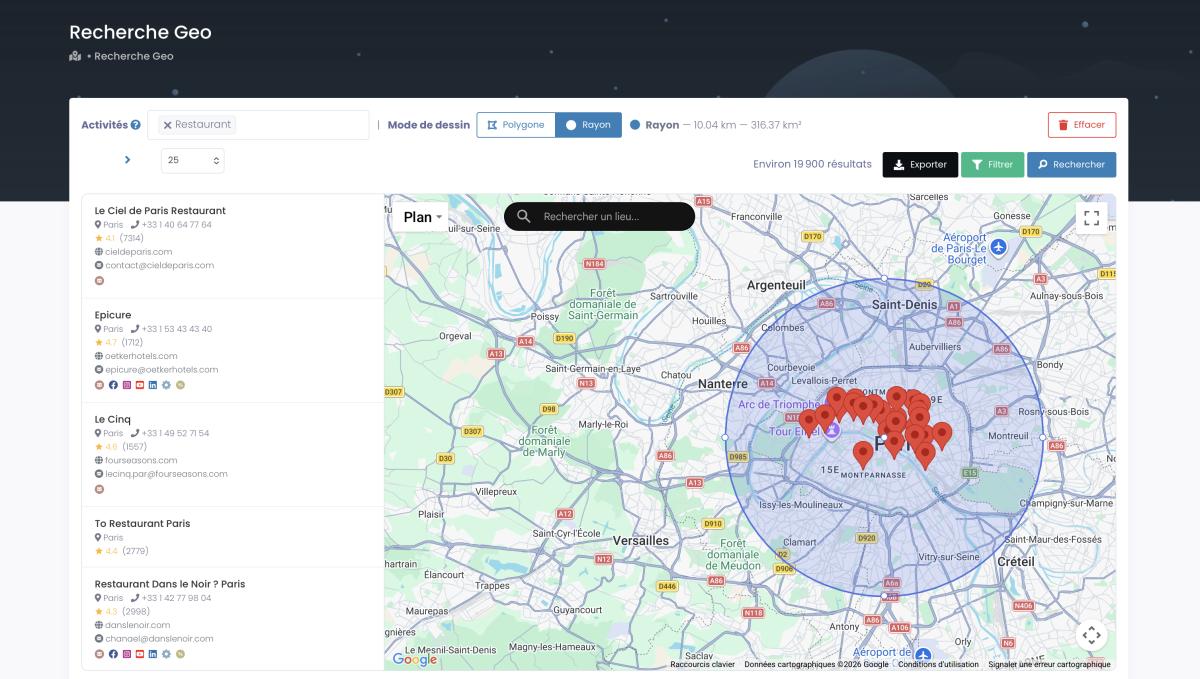
Selección por radio: defines un punto central y un radio en kilómetros.
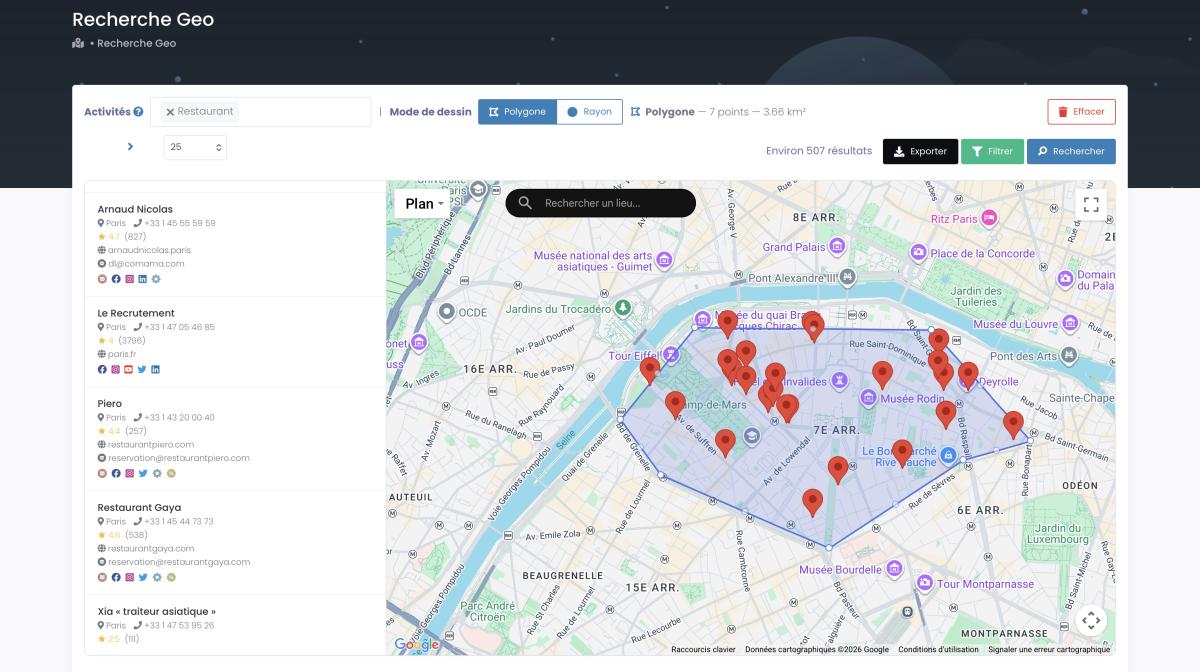
Selección por polígono: dibujas la forma exacta de la zona que te interesa.
¿Quieres extraer coordenadas de una zona específica? Con Scrap.io seleccionas por radio o polígono directamente en el mapa y exportas las coordenadas GPS de cada establecimiento. Cada ficha incluye más de 45 datos: teléfono, email, web, reseñas, horarios y — claro — las coordenadas exactas.
Extraer coordenadas masivas con Scrap.io
Vale, aquí está la parte que le interesaba a mi vecino de la paquetería. La parte donde pasamos de "tutorial bonito" a "herramienta que te ahorra semanas de trabajo".
Buscar coordenadas una por una en Google Maps funciona. Nadie dice que no. Pero si necesitas las coordenadas de 500 farmacias en Valencia, o de todos los hoteles de la costa mediterránea, o de 10.000 negocios en un país entero… hacerlo a mano es directamente una locura. ¿Cuántas horas estarías? ¿Veinte? ¿Treinta? Yo no tendría paciencia ni para cien.
Scrap.io tiene indexados más de 225 millones de establecimientos en 195 países y más de 4.000 categorías de actividad (datos de la plataforma, julio de 2026). Google Maps cubre más de 220 países y territorios, y Scrap.io extrae directamente de ahí. Eliges qué buscas, dónde lo buscas, y te exporta un archivo con todo. Si quieres comparar opciones, aquí tienes las mejores herramientas para scraping de Google Maps.
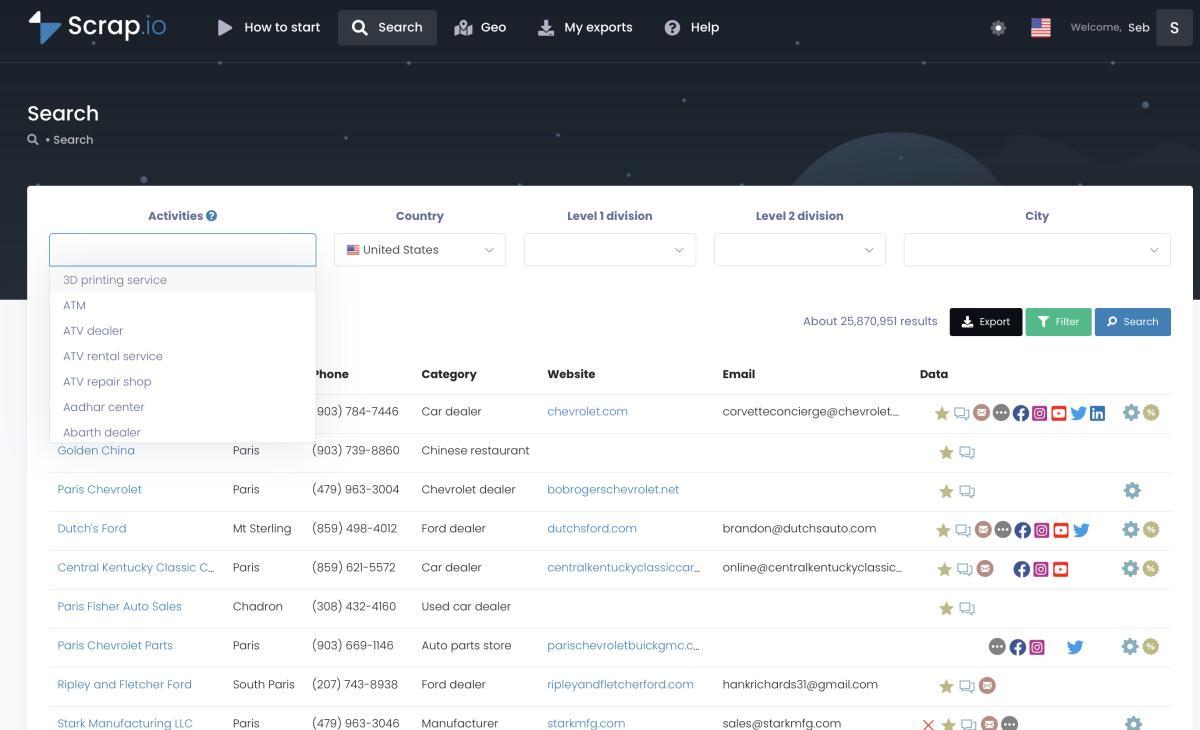
La interfaz de búsqueda de Scrap.io: elige categoría y localización.
Y aquí va un dato que ilustra por qué el filtrado importa. En España, Google Maps lista 163.656 restaurantes (dato Scrap.io, julio de 2026). Con Scrap.io filtras antes de exportar: solo 43.165 — un 26% — tienen email público. Extraes las coordenadas GPS únicamente de esos 43.165, sin gastar créditos en fichas sin email. Cobertura del país entero, filtrada en origen. Eso es lo que ninguna búsqueda manual te da.
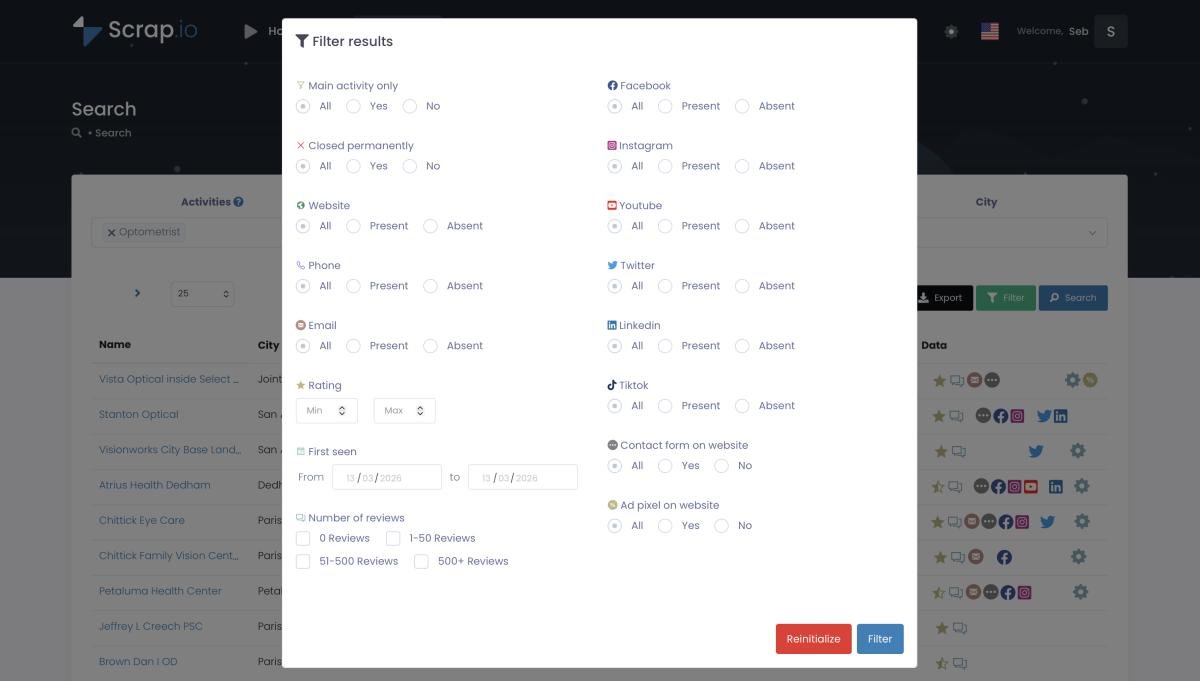
Los filtros de Scrap.io permiten segmentar por email, web, nota de reseñas, y mucho más.
¿163.656 restaurantes en un país? Míralo tú mismo. El contador de Scrap.io te dice cuántos negocios de tu sector hay en tu zona — gratis, sin gastar créditos. Escribe la categoría, elige la ciudad o el país, y mira el número antes de decidir nada.
Ventajas de usar Scrap.io
No es solo que te ahorra tiempo (que sí). Es que te da datos que manualmente ni podrías conseguir.
| Característica | Google Maps manual | Scrap.io |
|---|---|---|
| Coordenadas por hora | ~30-50 (a mano) | Miles |
| Filtros avanzados | No | Sí (email, web, reseñas, horarios…) |
| Exportación | Copiar-pegar | Excel/CSV listo para CRM |
| Datos adicionales por ficha | Lo que ves en pantalla | +45 campos (teléfono, email, web, etc.) |
| Cobertura | País por país | 195 países, +4.000 categorías |
Casos de uso empresariales
Logística y transporte. Una empresa de reparto necesita planificar sus zonas de cobertura. En vez de buscar clientes potenciales uno a uno, extrae las coordenadas de miles de negocios por zona y los mete en su software de rutas. Lo que antes llevaba semanas, ahora es una tarde.
Geomarketing y estudios de mercado. Un consultor de geomarketing quiere analizar la densidad de peluquerías en diferentes barrios de Sevilla. Extrae las coordenadas con Scrap.io, las importa en una herramienta de mapas y genera un heatmap. Las zonas con menos competencia saltan a la vista. Si te interesa este ángulo, tenemos una guía sobre estudios de mercado con Google Maps.
Prospección comercial. ¿Vendes software para restaurantes? Extrae todos los restaurantes de una ciudad que no tienen página web (Scrap.io tiene ese filtro). Ya tienes una lista de potenciales clientes con sus coordenadas, teléfono y email. Para más ideas sobre cómo generar leads cualificados desde Google Maps y sobre generación de leads locales, tenemos guías dedicadas.
Si quieres aprender más sobre cómo extraer datos de Google Maps en general (no solo coordenadas), ahí va la guía completa. Y si lo que necesitas son emails, mira cómo encontrar emails en Google Maps. ¿Prefieres pedírselo directamente a tu IA? Puedes conectar Scrap.io a tu agente de IA con el MCP y sacar coordenadas en lenguaje natural.
Cumplimiento legal: lo que debes saber
Pregunta legítima: ¿es legal extraer coordenadas de Google Maps?
Las coordenadas GPS son datos públicos. Cuando un negocio aparece en Google Maps con su dirección y ubicación, esa información es visible para cualquiera. No es un dato personal protegido.
Ahora bien, hay matices.
El RGPD (Reglamento General de Protección de Datos) en Europa protege los datos personales — nombre de personas, emails personales, teléfonos privados. Las coordenadas de un establecimiento comercial no entran ahí. Son datos de una entidad, no de una persona física.
Los términos de servicio de Google Maps prohíben el scraping directo de su interfaz. Pero herramientas como Scrap.io operan con sus propias infraestructuras y marcos legales para acceder a datos públicos de manera conforme. La plataforma también te permite filtrar qué datos exportas, así que puedes limitarte a la información comercial pública.
Dicho esto: si tienes dudas para tu caso concreto, consulta con un abogado. Cada país tiene sus propias regulaciones. Y si quieres el detalle jurídico completo, tenemos una guía entera sobre si es legal el scraping en España. La guía sobre gestión de reputación online y Google Maps de Scrap.io toca algunos de estos aspectos legales también.
Preguntas frecuentes sobre coordenadas en Google Maps
¿Qué tipo de coordenadas usa Google Maps?
Google Maps usa el sistema WGS84 y acepta tres formatos: grados decimales (DD), grados/minutos/segundos (DMS) y grados/minutos decimales (DMM). El formato por defecto — y el más práctico — es el de grados decimales. Es el que ves cuando haces click derecho en cualquier punto del mapa.
¿Cómo buscar coordenadas UTM en Google Maps?
Google Maps no acepta coordenadas UTM directamente. Necesitas convertirlas primero a latitud/longitud con un convertidor online gratuito (como epsg.io). Pegas las coordenadas convertidas en la barra de búsqueda de Google Maps y listo. Todo el proceso lleva menos de un minuto.
¿Puedo extraer coordenadas de múltiples lugares a la vez?
Sí. Con Scrap.io puedes extraer coordenadas masivas de Google Maps. La plataforma tiene indexados más de 225 millones de establecimientos en 195 países. Cada ficha incluye coordenadas GPS y más de 45 datos adicionales (teléfono, email, web, reseñas…).
¿Son precisas las coordenadas de Google Maps?
Muy precisas. Google Maps maneja hasta 7 decimales, lo que equivale a una precisión de unos 1,1 centímetros. En la práctica, con 5 decimales (1 metro de precisión) tienes más que suficiente para localizar cualquier negocio o dirección.
¿Cómo saber las coordenadas de un lugar con el móvil?
En Android o iPhone: abre Google Maps, mantén pulsado el punto del que quieres las coordenadas. Sale un pin rojo y una tarjeta abajo con los números de latitud y longitud. Tócalos para copiarlos al portapapeles.
¿Cómo poner coordenadas en Google Maps?
Abre Google Maps (web o app), toca la barra de búsqueda y pega las coordenadas en formato grados decimales (ejemplo: 40.453053, -3.688355). Dale a buscar. Recuerda: punto para decimales, coma para separar latitud de longitud, latitud primero.
¿Qué formato de coordenadas usa Google Maps por defecto?
Grados decimales (DD). Cuando haces click derecho en un punto del mapa y copias las coordenadas, te las da en este formato: 40.748817, -73.985428. Es el más universal y el más fácil de usar con cualquier software. Si alguien te pregunta "¿en qué formato da Google Maps coordenadas?", la respuesta siempre es DD.
¿Puedo buscar un lugar por latitud y longitud en Google Maps?
Sí. Simplemente copia los valores de latitud y longitud en la barra de búsqueda de Google Maps. Google los reconoce automáticamente y te muestra el punto exacto en el mapa con un marcador.
Y ahora qué
Ya tienes todo lo que necesitas para buscar coordenadas en Google Maps: desde PC, Android o iPhone. Cómo obtenerlas, qué formatos existen, cómo compartirlas. Hasta cuántos decimales necesitas según lo que hagas.
Pero vamos a ser directos. Si necesitas más de 20 o 30 coordenadas, el método manual no escala. Y en 2026, perder horas copiando coordenadas Google Maps que una herramienta extrae en minutos no tiene sentido.
Google Maps cubre más de 220 países y territorios. Scrap.io te da acceso a esos datos — coordenadas GPS incluidas — de forma masiva, filtrada y lista para usar. Más de 225 millones de fichas, filtradas antes de gastar un crédito.
Prueba Scrap.io gratis 7 días — 100 leads con coordenadas GPS verificadas al instante. Extrae de una ciudad o de un país entero en dos clics, filtra por email o web antes de exportar, y llévate solo lo que te sirve.
O sigue copiando coordenadas una por una. Tu competencia te lo agradecerá.
Para más guías en español sobre Google Maps, pásate por nuestra sección de Google Maps en español.
Generate a list of restaurant with Scrap.io