

目次
- Gmailの「グループ」は2種類ある:ラベルとGoogleグループの違い
- 【PC版】Google連絡先でラベル(グループ)を作成する4ステップ
- 作成したラベルに連絡先を追加・削除・確認する
- Gmailからラベル宛にメールを一斉送信する手順
- 【スマホ版】iPhone・Androidでグループを作成・送信できる範囲
- Googleグループで共有メールアドレスを作る方法(メーリングリスト)
- グループを作成できない・メールが届かない:5つのケースと対処法
- 見落としがちな「1日500通」の壁とスパム判定
- 営業目的で使うなら:特定電子メール法とオプトイン規制
- そもそも、その宛先リストはどこから集めますか?
- まとめ:Gmailグループを5分で作り、正しく使うために
- よくある質問(FAQ)
「AndroidのGmailアプリで新規にラベルを作成できないのは、重大な欠点だと思うのですが、どう思いますか?」——2025年1月、Yahoo!知恵袋にこんな質問が投稿されました。706人が閲覧、2人が共感しています。つまり、あなただけがつまずいているわけではありません。
そして、もうひとつ最初に言っておきたい数字があります。無料版Gmailで一斉送信できるのは1日500通まで。1通に入れられる宛先も500件まで(Google公式ヘルプ)。501件目で、あなたのアカウントは最大24時間ロックされます。
この記事は、その2つの落とし穴を先に潰しておくためのガイドです。Gmail グループ 作成の方法を、ラベル方式とGoogleグループ方式の2つに分けて、PC・スマホ別に手順まで。さらに「作成できない」ときの対処、法律の話、そして誰も書かない「そもそも宛先はどこから集めるのか」まで。5分で作れて、あとで困らない。そこを目指します。
Gmailの「グループ」は2種類ある:ラベルとGoogleグループの違い
「Gmailでグループを作りたい」と検索したあなたは、たぶん今、2つの違う機能の説明を同時に読まされています。これがSERPの最大の混乱ポイントです。
gmailグループ作成には、実はラベル(Google連絡先)とGoogleグループという別物が2つあります。名前が似ているのに、できることが全然違う。ここを最初に切り分けないと、この先ずっと迷子になります。
まず、両者を1枚の表にしました。あなたがどっちを使うべきか、ここで決まります。
| 連絡先のラベル | Googleグループ | |
|---|---|---|
| 用途 | 自分のアドレス帳をまとめて一斉送信 | 1つの共有アドレスをチームで使う |
| 専用メールアドレス | ❌ なし | ✅ あり([email protected] 形式) |
| 相手からの受信 | ❌ できない | ✅ できる |
| Googleアカウント必須 | ❌ 不要(相手側) | ✅ 必要(メンバー側) |
| 無料版Gmailで使える | ✅ | ✅(機能制限あり) |
| おすすめの人 | 一斉送信したいだけの人 | 問い合わせ窓口を共有したいチーム |
ラベル=アドレス帳の「まとめ」
ラベルは、Google連絡先の中で「この人たちをひとまとめにする」タグのようなものです。「取引先A社」「2026_展示会_見込み客」みたいに名前をつけて、そこに連絡先をぶら下げる。gmail グループ 作成 ラベルで探している人が求めているのは、たいていこっちです。専用アドレスは生まれません。あくまで自分のアドレス帳の中だけの整理術。
Googleグループ=チームの「共有ポスト」
一方、Googleグループは [email protected] のような共有メールアドレスそのものを作ります。そのアドレス宛に来たメールを、メンバー全員で受け取れる。gmail メーリングリストやgmail グループアドレスを探している人向けの機能です。共有の郵便受け、というイメージが近い。
3つの質問で決める、あなたが使うべき機能
迷ったら、この3つに答えてください。①相手からの返信を全員で受けたい? →はいならGoogleグループ。②専用アドレスは要らない、送るだけ? →ならラベル。③相手にGoogleアカウントを持たせたくない? →ならラベル。以上。だいたいの人はラベルで足ります。
ちなみに、この2つをきちんと切り分けている日本語記事は、正直ほとんどありません。SERP上位のメールディーラー(累計95,000契約を誇るラクスグループのサービス)の解説はGoogleグループだけ、2019年公開で更新の止まったformzuの記事はラベルだけ。Google WorkspaceパートナーのDSK(電算システム)やkotovuki、配信プラットフォームのSPIRALの記事も、片方の方式に寄っています。両方をフラットに比べた記事が、なぜか存在しなかったんです。だからこの表を作りました。
【PC版】Google連絡先でラベル(グループ)を作成する4ステップ
Gmailの画面をどれだけ探しても「グループを作成」ボタンは見つかりません。ないんです、Gmailには。グループ(ラベル)はGmailではなく、Google連絡先の中にあります。ここに気づかず30分探す人、めちゃくちゃ多い。
ここからが、Gmailグループ作成のいちばん検索されている本丸です。手順はシンプルなので、上から順にどうぞ。
- Google連絡先を開く(
contacts.google.comにアクセス)。GmailのアプリランチャーからでもOKです。操作の一次情報はGoogle公式の連絡先ヘルプにも載っています。 - 左メニューの「ラベルを作成」をクリック。左側のサイドバーにあります。見当たらなければ「もっと見る」を展開してください。
- グループ名を入力して保存。これでラベルの箱ができました。
- 連絡先にチェックを入れてラベルを適用。連絡先一覧で対象にチェック → 上部のラベルアイコンから、さっき作ったラベルを選ぶだけ。
これで完成です。gmailグループ作成、拍子抜けするほど簡単でしょう。
💡 ひとつだけコツを。 ラベル名は「2026_展示会_見込み客」のように「用途+日付」で命名しておくと、半年後の自分がめちゃくちゃ助かります。「新規」「リスト2」みたいな雑な名前をつけると、3ヶ月後に必ず「これ何だっけ」となる。断言します。
作成したラベルに連絡先を追加・削除・確認する
ラベルは作れた。でも、あとから1人だけ追加したいとき、どこを触ればいいのか分からない——これが2番目に多い質問です。順に見ていきます。
メンバーを追加する
Google連絡先で対象の連絡先にチェックを入れ、上部のラベルアイコンをクリックして該当ラベルを選ぶ。gmail グループ メンバー追加は、この操作の繰り返しです。1件でも複数でも同じ。
メンバーを削除する
ラベルを開いて、外したい連絡先の右側メニュー(点3つ)から「ラベルから削除」を選びます。連絡先そのものは消えません。ラベルの紐付けが外れるだけ。ここ、勘違いしやすいので念のため。
ラベルに入っているメンバーを一覧で確認する
左メニューのラベル名をクリックすれば、そのラベルに属する連絡先が一覧表示されます。gmail グループ アドレス メンバー 確認をしたいときは、ここを見ればいい。誰が入っているか一目で分かります。送信前にここでサッと点検する癖をつけると、誤送信がぐっと減ります。
Gmailからラベル宛にメールを一斉送信する手順
宛先欄にラベル名を打ち込んだのに、候補が出てこない。バグでしょうか? いいえ、仕様です。落ち着いてください。gmail グループ 作成 一斉送信のゴールは、もうすぐそこです。
「作成」→「宛先」にラベル名を入力するだけ
Gmailで「作成」を開き、宛先(To)欄にラベル名を入力し始めると、候補としてラベルが表示されます。それを選べば、ラベル内の全員が宛先に展開される。これがgmail グループ 送信の基本形です。gmail グループアドレスから送信したい場合も、まずはこの操作から。
To・Cc・Bccの使い分け(一斉送信でBccを使うべき場面)
ここ、超重要です。To・Cc・Bccの違いを軽く見ると、事故ります。
⚠️ 社外の複数人に送るなら、必ずBcc。 Toやgmail 宛先 複数 コピー&ペーストで送ると、全員のメールアドレスが受信者全員に丸見えになります。これは個人情報漏えいです。「間違えました」では済まないやつ。gmail 複数人 送信のときは、宛先の扱いだけは絶対に手を抜かないでください。
【スマホ版】iPhone・Androidでグループを作成・送信できる範囲
冒頭の知恵袋の質問、覚えていますか。「AndroidのGmailアプリで新規にラベルを作成できないのは、重大な欠点だと思う」というあれです。706人が見て、2人が共感した。この声、正しいんです。
iPhoneの場合(Googleアカウント経由で作成可)
iPhoneなら、Google連絡先アプリ、またはブラウザ版のGoogle連絡先からラベルを作成できます。gmail グループ 作成 iphoneで探している人は、連絡先アプリ側を触るのが近道。gmail グループ 作成 スマホの中では、iPhoneのほうがまだやりやすい。
Androidの場合(アプリからは作成不可 → ブラウザのPC版が必要)
問題はAndroidです。知恵袋の回答者もこう答えています。
「確かに、AndroidのGmailアプリで直接新規ラベルを作成できないのは不便だと思います。現在、ラベルを作成するにはPC版のGmailか、ブラウザのデスクトップ版を利用する必要があります。」(Yahoo!知恵袋の回答より、2025年1月24日)
そういうことです。Androidの連絡先アプリからは新規ラベルを作れない。ブラウザでcontacts.google.com を「PC版サイト」表示にして作るのが現実解です。不便ですが、これが2026年時点の仕様。
スマホから一斉送信はできる?(結論:ラベル宛の一斉送信はPCブラウザ推奨)
できます。ただし正直に言うと、スマホでのgmail グループ 作成と一斉送信は、ラベル宛だとPCブラウザのほうが圧倒的にラクです。スマホの小さい画面で宛先を展開して、Bccを確認して……とやると、事故率が上がる。gmail 一斉送信 bcc スマホでやるなら、送信ボタンを押す前に宛先欄を二度見してください。
Googleグループで共有メールアドレスを作る方法(メーリングリスト)
営業部の田中さんが退職しました。田中さん個人のアドレスに来ていた問い合わせは、その日から誰にも届かなくなりました。共有アドレスがあれば、これは起きません。gmail メーリングリストの本当の価値は、ここにあります。
Googleグループを作成する5ステップ
- Googleグループ(
groups.google.com)にアクセスし、「グループを作成」をクリック。 - グループ名とグループのメールアドレス(
info@…など)を入力。 - プライバシー設定を選ぶ(ここが最重要。後述します)。
- メンバーを追加する。
- 作成完了。共有アドレスが動き出します。
メンバーを「招待」するか「直接追加」するか
メンバーは「招待」してもいいし、「直接追加」してもいい。急ぎなら直接追加、相手の同意を丁寧に取りたいなら招待。組織の文化に合わせて選んでください。なお、Google Workspaceのグループには google グループ 共同トレイ(共同トレイ機能)があり、問い合わせを担当者で割り振って処理できます。窓口をチームで回すなら、ここも要チェックです。
プライバシー設定を必ず確認する(初期設定のままだと全体公開のリスク)
初期設定のまま進めると、グループの投稿やメンバー一覧が想定より広く公開されてしまうことがあります。作成直後に、閲覧・投稿・参加の権限を必ず見直してください。ここを飛ばすと、あとで「なんで外部から見えてるの」となる。共有アドレスに届いた問い合わせを顧客管理までつなげたいなら、CRMツール比較10選も参考になります。共有ポストの次は、その情報をどう溜めるか、です。
個人のGmailからグループアドレスで送信する設定
個人のGmailからグループアドレスを差出人にして送るには、条件が2つあります。そのグループのメンバーであること、そして同じ組織に属していること。この2条件を満たしたうえで、Gmailの「設定 → アカウントとインポート → 他のメールアドレスを追加」でエイリアスを登録します。gmail グループアドレスから送信でつまずく人の多くは、この2条件のどちらかが抜けているだけです。
グループを作成できない・メールが届かない:5つのケースと対処法
「Googleグループ 作成 できない」「Googleグループメール 届かない」「メンバー追加できない」——この3つだけで、月間430回検索されています。つまり、あなただけではありません。よくある5つのケースを、症状・原因・対処の順で表にしました。
| 症状 | 主な原因 | 対処法 |
|---|---|---|
| ラベルを作ったのに連絡先が表示されない | ラベルは作れたが連絡先を紐付けていない | 連絡先にチェック→ラベルアイコンで適用し直す(gmail 連絡先 グループ 表示されない・gmail グループ作成 できない の大半はこれ) |
| Androidアプリにラベル作成メニューがない | 仕様。アプリからは新規作成不可 | ブラウザをPC版表示にして contacts.google.com で作成 |
| 宛先にグループ名を入れても候補が出ない | ラベルに連絡先が0件、または同期遅延 | ラベルの中身を確認し、少し待って再読み込み |
| グループ宛のメールがメンバーに届かない | 公開設定の制限、または迷惑メール判定 | グループの投稿権限を見直す+迷惑メールフォルダを確認(googleグループメール 届かない の典型) |
| メンバーを追加できない | 組織外アカウントの追加制限 | 管理者設定で外部メンバーの許可を確認(googleグループ メンバー追加 できない の主因) |
ほとんどのケースは、設定の見落としか、Android特有の仕様です。gmailグループ作成やgmail メーリングリスト 作成できないと嘆く前に、まずこの表を上から確認してみてください。だいたいここで解決します。
見落としがちな「1日500通」の壁とスパム判定
無料版Gmailの上限は、1日500通。そして1通のメールに入れられる宛先も500件まで。501件目で、あなたのアカウントは最大24時間ロックされます。ここを知らずに一斉送信を始める人が、本当に多い。
無料版Gmail:1日500通/1通あたり宛先500件(Google公式)
これは推測ではなく、Google公式ヘルプに明記された数字です。無料版Gmailで大人数に送るのは、そもそも設計されていない使い方なんです。
Google Workspace:1日2,000通(メール差し込みは1,500通、試用アカウントは500件)
有料のGoogle Workspaceなら上限は上がります。Google Workspaceヘルプによれば、1日2,000通(メール差し込み機能を使う場合は1,500通、試用アカウントは500件)。それでも「無制限」ではありません。
上限に達したらどうなる?(1〜24時間の送信停止)
上限を超えると、1時間から最大24時間、送信そのものがブロックされます。大事なキャンペーンの日にこれをやると、目も当てられない。だから配信規模は事前に見積もっておくべきです。
開封率で見る、Gmail一斉送信の限界
そもそも、Gmailの一斉送信は「届けて終わり」です。誰が開いたかも、誰がクリックしたかも分からない。参考までに、Benchmark Emailの2026年版レポート(約68,000ユーザー・90業種以上)では、メール全体の平均開封率は25.54%、クリック率1.45%。日本地域の平均開封率は33.74%と高め(クリック率1.30%、配信停止率0.01%)。業種で見るとITサービス業が28.16%、経営コンサルティングが22.79%です。
でも、Gmailにはこの開封計測もクリック計測も、配信停止リンクの自動付与もありません。つまり、改善のためのデータが一切残らない。ここがGmail一斉送信の天井です。
💬 Gmailだけで完結しない規模になってきたら、配信ツールと宛先リストの両方を見直すタイミングです。開封率や配信停止をきちんと管理したいなら、専用ツールへの移行を検討しましょう。ツールの選び方はメルマガ配信サービス比較12選にまとめています。
営業目的で使うなら:特定電子メール法とオプトイン規制
グループを作って一斉送信する。ここまでは操作の話です。でも送る相手が「見込み客」になった瞬間、これは法律の話に変わります。ここを飛ばすと、後で本当に痛い目を見ます。
原則はオプトイン(事前同意)
日本の特定電子メール法では、広告宣伝メールはオプトイン(事前同意)が原則です。同意なく広告メールを送るのは、原則として違法。迷惑メール相談センター(日本データ通信協会)が、この原則をはっきり示しています。
例外①|名刺など書面で取得したアドレス
ただし例外があります。名刺交換など、書面で取得したメールアドレスは、オプトインの例外にあたります。展示会でもらった名刺のアドレス、というやつですね。
例外②|自ら公表しているアドレス(法人・個人事業者)
もうひとつの例外が、法人や個人事業者が自ら公表しているメールアドレスです。会社サイトの「お問い合わせ先」に載っているアドレスなどが該当します。ただし、そのアドレスに「特定電子メールの送信を拒否する」旨の表示がある場合は例外になりません。ここは丁寧に。
送信時に必須の表示事項
例外に該当する場合でも、送信時には送信者の氏名・名称と、受信拒否の連絡先(URLまたはメールアドレス)の表示が必須です。「知らなかった」は通用しません。営業でグループ送信を使うなら、この2点だけは絶対に入れてください。BtoBの新規開拓を体系的に組み立てたい人は、リード獲得完全ガイドも合わせてどうぞ。
そもそも、その宛先リストはどこから集めますか?
ここまで、グループの作り方を延々と説明してきました。でも正直に言うと、本当に難しいのはグループを作ることではありません。中に入れるアドレスを集めることです。ここでほとんどの人が手が止まる。
日本のGoogleマップには8,124,454件の事業者が掲載されている
数字で見てみましょう。日本のGoogleマップには8,124,454件の事業者が掲載されています(Scrap.io調べ、2026年8月時点)。街の飲食店も、士業事務所も、建設会社も、ほぼすべてがここに載っている。営業リストの原石が、公開情報として存在しているわけです。
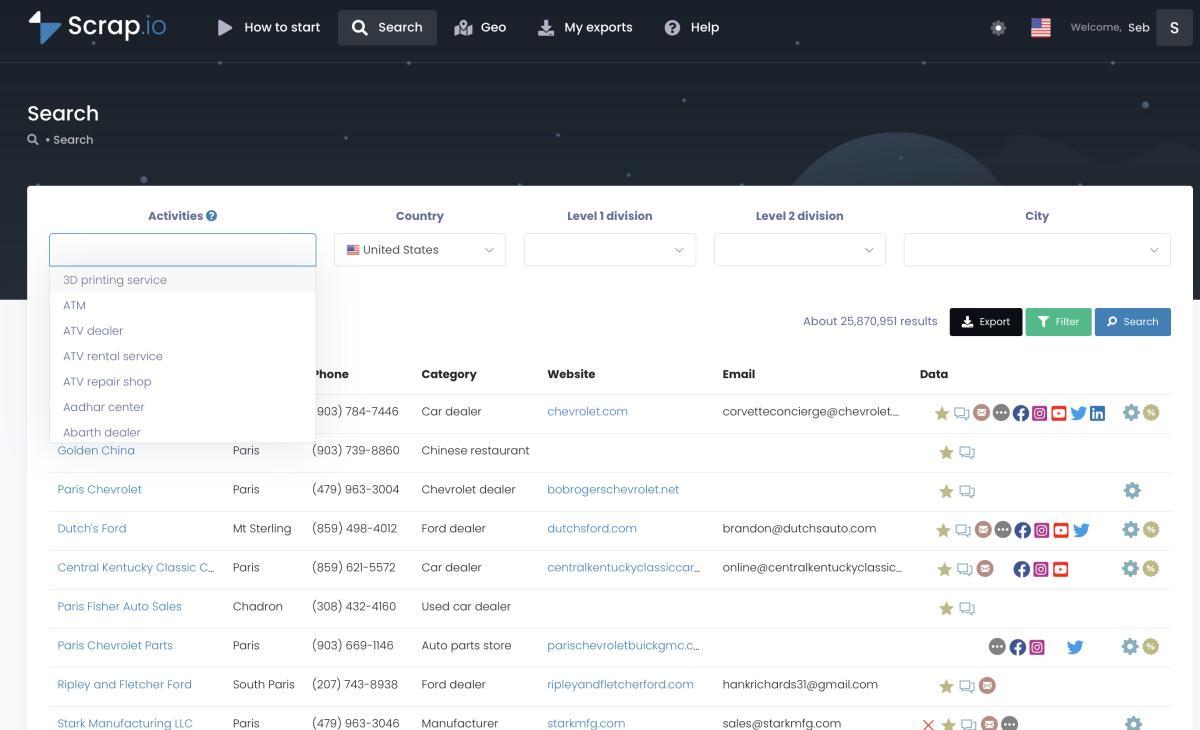
うち約51%が公式サイトを持ち、メールが検出できるのは896,176件(約11%)
ここが面白いところです。この812万件のうち、公式サイトを持つのは4,167,609件(約51.3%)。さらに、サイト上でメールアドレスが検出できるのは896,176件(約11.0%)だけ(すべてScrap.io調べ、2026年8月時点)。
つまり、約89%の事業者は、そもそもメールを公開していない。ここに落とし穴があります。
「抽出してから絞り込む」のではなく「絞り込んでから抽出する」
普通に全部抽出してから「メールがある会社」を選り分けると、9割が使えないデータです。時間もコストも、そのぶん無駄になる。だから順番を逆にする。メールがある事業者だけに、抽出の前に絞り込む。これが正解です。
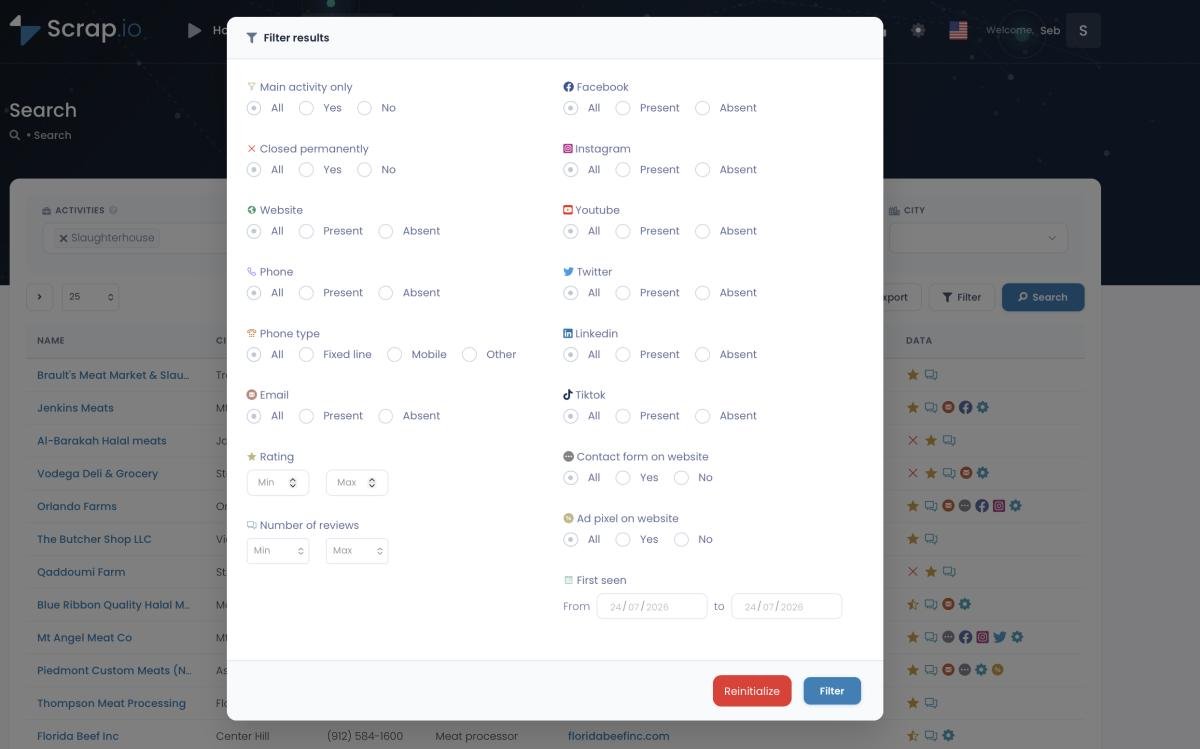
企業リストの作り方や営業リスト完全ガイドでも触れていますが、Scrap.ioはこのフィルタリングを抽出前に適用します。メールが存在する事業者だけを先に絞り込むので、使えないデータにクレジットを1件も払わずに済む。実際の動きは、この動画を見るのが早いです。
Video: Scrap.ioを使用してGoogleマップから2クリックだけで見込み客リストを作成する方法
カテゴリを指定せず、エリアまるごと抽出する(商圏分析)
もうひとつ、他のツールには真似できない使い方があります。業種を指定せず、「渋谷区の全事業者」のようにエリアまるごと抽出する。競合ツールはカテゴリ指定が必須なので、これは再現できません。地図上に半径を引いたり、手描きでゾーンを囲んだりして、狙ったエリアだけを丸ごと取れる。商圏分析にそのまま使えます。
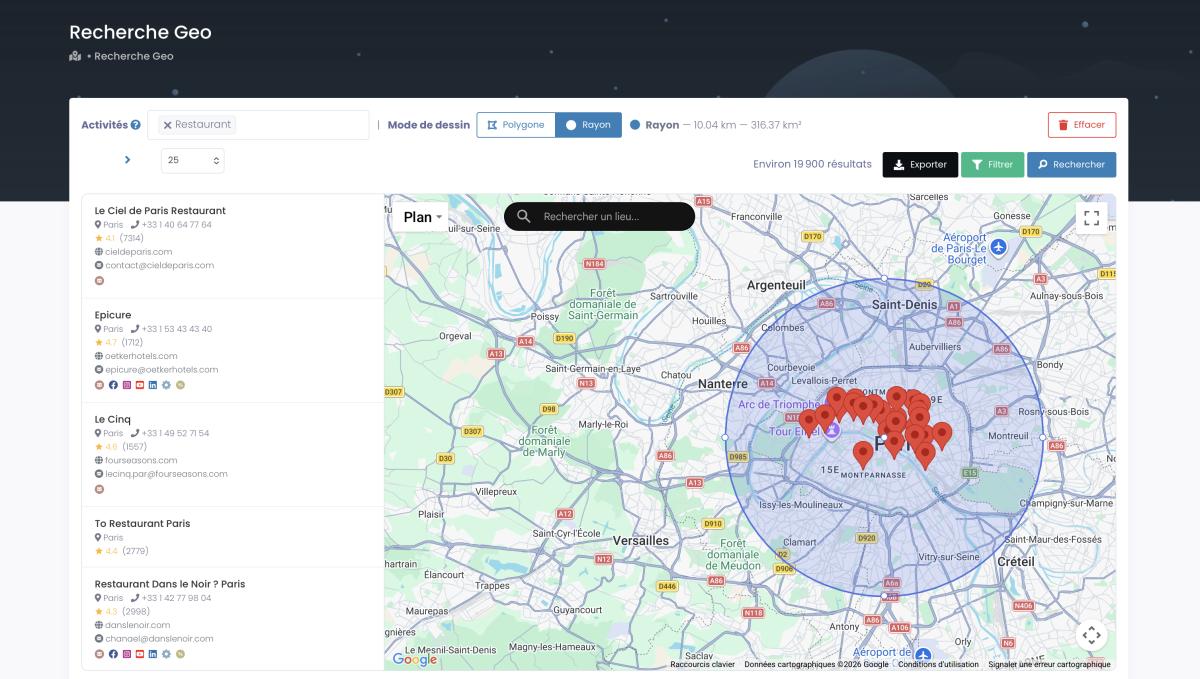
しかも、抽出のたびにリアルタイムで最新データを取得します。固定されたデータベースの使い回しではないので、閉店した店舗に営業メールを送る事故が起きません。国レベルでの一括抽出がどう動くかは、こちらの動画で。日本の812万件がそのまま射程に入るスケール感です。
Video: 国レベルでGoogleマップをスクレイピングする方法
📌 Scrap.ioは世界195カ国・2億2,567万件の事業者データを扱っています。日本だけで812万件。そのうちメールが取れるのは約11%——だからこそ、メールがある事業者だけに絞ってから抽出できる仕組みに意味があります。テレアポ用に電話番号だけ、という絞り込みも可能です(テレアポリストの作り方参照)。7日間の無料トライアル(50回の検索+100件の抽出クレジット)はこちら。トライアル開始にはクレジットカードの登録が必要です。
まとめ:Gmailグループを5分で作り、正しく使うために
長くなりました。gmail グループ 作成にまつわる判断を、最後に5つへ絞ります。
- 送るだけならラベル、共有アドレスが要るならGoogleグループ。 最初にここを決める。
- ラベルはGmailではなくGoogle連絡先で作る。 Androidアプリからは作れないので、ブラウザのPC版で。
- 社外への一斉送信は必ずBcc。 Toで送ると個人情報漏えいです。
- 無料版は1日500通・1通500件が上限。 超えると最大24時間ロック。
- 営業で使うなら特定電子メール法。 送信者名と受信拒否先の表示は必須。
そして、グループの箱を作る前に——中に入れる宛先リストをどう集めるか。ここが実は本丸でした。手作業でGoogleマップから1件ずつ集めるのは、正直、時間の浪費です。
宛先リストづくりから始めるなら、Scrap.ioの7日間無料トライアル(50回の検索+100件の抽出クレジット)でどうぞ。日本の812万件のGoogleマップ事業者から、メールがある会社だけを絞って抽出できます。トライアル開始にはクレジットカードの登録が必要です。
よくある質問(FAQ)
Gmailでグループを作成できないのですが?
GmailそのものにはグループBOX作成機能がありません。グループ(ラベル)はGoogle連絡先(contacts.google.com)で作成します。またAndroid版Gmailアプリからは新規ラベルを作成できず、PCまたはブラウザのデスクトップ版が必要です。iPhoneはGoogleアカウント経由の連絡先から作成できます。
Gmailで複数の人に同じメールを送るには?
Google連絡先でラベルを作成し、宛先欄にそのラベル名を入力するだけです。社外の複数人に送る場合は、アドレスが相手に開示されないよう必ずBccを使ってください。
Gmailの一斉送信は何件までできますか?
無料版Gmailは1日500通まで、1通あたりの宛先も500件まで。Google Workspaceは1日2,000通(メール差し込みは1,500通、試用アカウントは500件)です。上限に達すると1〜24時間、送信できなくなります。
ラベルとGoogleグループ、どちらを使うべき?
一斉送信したいだけならラベル。[email protected] のような共有アドレスをチームで運用したいならGoogleグループです。ラベルは自分のアドレス帳の中だけの仕組みで、外部からの受信はできません。
営業メールをグループで一斉送信しても法的に問題ない?
特定電子メール法では広告宣伝メールにオプトイン(事前同意)が原則です。ただし名刺など書面で取得したアドレス、および法人・個人事業者が自ら公表しているアドレスは例外にあたります。送信時は送信者の氏名・名称と受信拒否の連絡先(URLまたはメールアドレス)の表示が必須です。
Generate a list of restaurant with Scrap.io