

Thierry a envoyé sa newsletter de rentrée à 180 clients. En « À ». Les 180 adresses étaient visibles par tout le monde — fournisseurs, prospects, et même son principal concurrent, qui trainait dans la liste depuis un salon. Trois personnes lui ont répondu pour signaler la boulette. Les 177 autres ont juste noté qu'il ne savait pas envoyer un email groupé.
Voilà le vrai sujet d'une liste de diffusion Gmail. Ce n'est pas « comment grouper des contacts ». Tout le monde sait faire ça en deux minutes. C'est « comment ne pas se planter » — sur le Cci, sur le RGPD, sur le plafond d'envoi que personne ne vous montre avant que vous le percutiez de plein fouet.
On va tout couvrir : la création en 4 étapes, la gestion dans le temps, le Cci obligatoire, les limites chiffrées de Gmail, et le moment où le libellé ne suffit plus. Sans vous vendre quoi que ce soit avant la section 7. Promis.
Sommaire
- Une liste de diffusion Gmail, c'est quoi exactement ?
- Créer une liste de diffusion Gmail en 4 étapes
- Gérer sa liste dans le temps : modifier, partager, importer
- Cci et RGPD : la partie que personne ne traite
- Les limites de Gmail : 500 destinataires et 3 murs
- Quand passer du libellé Gmail à un vrai outil
- Le vrai sujet : d'où viennent les contacts de votre liste ?
- FAQ
Une liste de diffusion Gmail, c'est quoi exactement ?
Première vérité qui va en surprendre plus d'un : Gmail n'a pas de fonction « liste de diffusion ». Nulle part. Ce que tout le monde appelle comme ça, c'est un libellé Google Contacts détourné de son usage. Un simple tag, posé sur une poignée de contacts, que Gmail sait ensuite déplier dans le champ « À ».
Ça change quoi ? Tout. Parce que dès qu'on comprend qu'on manipule un carnet d'adresses et pas un outil d'emailing, on arrête d'attendre de Gmail des choses qu'il ne fera jamais.
Libellé, groupe de contact Gmail, liste de diffusion : trois mots pour la même chose
Libellé. Groupe de contact Gmail. Liste de diffusion. Contact group. Liste de distribution. Cinq termes, un seul objet réel : un groupe d'adresses enregistré dans Google Contacts, que vous nommez une fois et que vous rappelez d'un mot. Qualtir, éditeur d'extensions Google Workspace revendiquant 15 millions d'utilisateurs pros, le confirme dans son propre guide : « distribution list » vient d'Outlook, Google parle de labels, mais le concept est identique (source : Qualtir, 2026).
Donc quand vous cherchez comment faire une liste de diffusion sur Gmail, retenez le vrai mot-clé : libellé. C'est lui que vous allez créer.
Ce que Gmail fait — et ce qu'il ne fera jamais
Avant de créer quoi que ce soit, posons les cartes sur la table. Voici ce qu'un libellé Gmail sait faire, et ce qui reste hors de portée.
| Ce que Gmail fait ✅ | Ce qu'il ne fera jamais ❌ |
|---|---|
| Regrouper des adresses sous un nom | Personnaliser (« Bonjour {Prénom} ») |
| Remplir le champ « À » en un mot | Gérer les désinscriptions |
| Masquer les adresses via Cci | Suivre les ouvertures et les clics |
| Fonctionner sans aucun outil tiers | Partager le libellé avec votre équipe |
La colonne de droite, c'est exactement là où les gens se cassent les dents. On y revient en détail.
Liste de diffusion ≠ Google Groupes ≠ newsletter
Trois choses qu'on mélange tout le temps. Un libellé est personnel : il vit dans votre compte, vous seul pouvez l'utiliser. Un Google Groupe est collectif : il a sa propre adresse ([email protected]) et toute l'organisation peut s'en servir. Une newsletter, enfin, suppose un outil d'emailing avec opt-out, tracking et personnalisation. Confondre les trois, c'est le début des ennuis. Bref.
Créer une liste de diffusion Gmail en 4 étapes
Deux minutes chrono. C'est le temps qu'il vous faut pour ne plus jamais retaper quinze adresses à la main. Voici comment créer une liste de diffusion Gmail, étape par étape — et oui, tout se passe dans Google Contacts, pas dans Gmail.
- Ouvrez Google Contacts sur
contacts.google.com. - Cliquez sur « Créer un libellé » dans le menu de gauche, puis nommez-le (« Clients 2026 », « Équipe », peu importe).
- Ajoutez vos contacts au libellé : cochez-les, cliquez sur l'icône étiquette, appliquez.
- Dans Gmail, tapez le nom du libellé dans le champ « À » : toutes les adresses se remplissent d'un coup.
Voilà. Quatre étapes, pas une de plus. Détaillons chacune, parce que le diable se cache dans l'étape 3.
Étape 1 — Ouvrir Google Contacts
Rendez-vous sur contacts.google.com, connecté au même compte que votre Gmail. C'est l'app dédiée à la gestion de vos contacts. Gmail, lui, ne fait que piocher dedans. Si vous êtes sur un autre compte Google, rien ne marchera — vérifiez ça d'abord.
Étape 2 — Créer un libellé
Dans la colonne de gauche, sous « Libellés », cliquez sur Créer un libellé. Donnez-lui un nom parlant. Mon conseil ? Soyez précis : « Clients-Retainer » vaut mieux qu'un vague « Contacts ». Vous saurez toujours à qui vous écrivez. Le libellé apparaît, vide, prêt à être rempli.
Étape 3 — Ajouter des contacts au libellé (2 méthodes)
Deux façons d'ajouter un contact dans une liste de diffusion Gmail. Méthode A, pour des contacts existants : survolez le contact, cochez la case, cliquez sur l'icône étiquette en haut, sélectionnez votre libellé, appliquez. Méthode B, pour un nouveau contact : « + Créer un contact », renseignez nom et email, puis assignez le libellé avant d'enregistrer.
Répétez pour chaque personne. C'est la partie fastidieuse — et c'est précisément pour ça que la section 7 existe.
Étape 4 — Envoyer depuis Gmail en tapant le nom du libellé
Le moment satisfaisant. Ouvrez un nouveau message, et dans le champ « À », commencez à taper le nom de votre libellé. Gmail vous le propose, vous cliquez, et toutes les adresses se déploient. C'est aussi simple que ça d'envoyer un mail à une liste de diffusion Gmail. Écrivez, envoyez, terminé.
Sur mobile (Android / iPhone) : ce qui change
La création d'un libellé passe par l'app Google Contacts, pas par l'app Gmail. Sur une liste de diffusion Gmail Android, ouvrez Contacts, créez le libellé, ajoutez les contacts — même logique que sur ordinateur. Côté liste de diffusion Gmail iPhone, installez l'app Google Contacts (elle n'est pas native sur iOS) et procédez pareil. Ensuite, pour un envoi mail groupe Gmail Android ou iPhone, tapez simplement le nom du libellé dans « À » depuis l'app Gmail. Rien de sorcier, quoi.
Gérer sa liste dans le temps : modifier, partager, importer
Une liste de diffusion, ça pourrit. Trois mois sans maintenance, et un contact sur cinq a changé de boîte, quitté sa boîte, ou fermé. Une liste qu'on ne nettoie pas devient un générateur de hard bounces — et un hard bounce, c'est de la réputation d'expéditeur en moins.
Ajouter ou retirer un contact d'un libellé
Pour mettre à jour une liste de diffusion Gmail : direction Google Contacts, cliquez sur le libellé dans la colonne de gauche. Pour ajouter quelqu'un, appliquez-lui l'étiquette. Pour retirer un contact, ouvrez sa fiche, cliquez sur le libellé, puis « Retirer le libellé ». Les changements sont immédiats — au prochain envoi, la liste est à jour.
Renommer ou supprimer une liste
Besoin de modifier une liste de diffusion Gmail en profondeur ? Un clic droit (ou l'icône crayon) sur le libellé permet de le renommer. La corbeille le supprime. Attention : supprimer un libellé n'efface pas les contacts, juste le regroupement. Vos fiches restent intactes. Ouf.
Importer une liste depuis Excel ou un CSV
Vous avez déjà une base dans un tableur ? Vous pouvez créer une liste de diffusion Gmail à partir d'Excel en quelques clics. La marche à suivre pour importer des contacts dans Gmail depuis Excel :
- Exportez votre fichier au format CSV avec les colonnes Prénom, Nom, Adresse email.
- Dans Google Contacts, cliquez sur « Importer » dans le menu de gauche.
- Chargez le CSV et assignez un libellé pendant l'import.
Et voilà comment créer une liste de diffusion dans Gmail sans retaper une seule adresse. (Petit piège : les accents et apostrophes mal encodés peuvent casser l'import. Vérifiez votre CSV avant.)
⚠️ Non, on ne peut pas partager un libellé avec son équipe
Là, il faut être honnête, parce que c'est la frustration numéro un des utilisateurs. Vouloir partager une liste de diffusion Gmail avec vos collègues ? Impossible. Un libellé Google Contacts est strictement personnel à votre compte. Personne d'autre ne peut le voir ni l'utiliser.
Ce n'est pas une supposition. C'est écrit noir sur blanc dans la doc de Qualtir : « Les groupes de contacts Gmail (libellés) sont personnels à votre compte Google, ils ne peuvent pas être partagés directement avec d'autres utilisateurs » (Qualtir, 2026). La preuve la plus parlante ? Tout un écosystème d'apps payantes (« Shared Contacts for Gmail » et consorts) existe sur le Google Workspace Marketplace uniquement pour contourner cette limite. Quand un marché entier se crée autour d'un manque, c'est que le manque est réel.
La vraie solution native, gratuite : le Google Groupe. Vous créez un groupe sur groups.google.com, vous obtenez une adresse partagée, et toute l'organisation peut écrire dessus. La procédure complète est documentée par Google ici, et vous pouvez même exporter la liste des membres si besoin.
Cci et RGPD : la partie que personne ne traite
Revenons à Thierry et ses 180 adresses exposées. Son erreur n'était pas technique. Elle était juridique. Et aucun des tutos qui trustent la première page de Google ne vous en parle. On va corriger ça.
Toujours basculer le libellé du champ « À » vers « Cci »
La règle d'or : dès que vos destinataires ne se connaissent pas entre eux, le libellé va dans le champ Cci, jamais « À ». Concrètement, voici comment envoyer un mail groupé en cachant les adresses Gmail : rédigez votre message, cliquez sur « Cci » en haut à droite du champ destinataire, puis tapez le nom de votre libellé dans le champ Cci. Chacun reçoit le message sans voir les autres. Point.
C'est ça, une liste de diffusion Gmail cachée : un simple basculement en Cci. Ça prend deux secondes et ça vous évite le fiasco de Thierry. Ce mail liste de diffusion cachée Gmail n'est pas une option de confort — dans la plupart des cas B2C, c'est carrément une obligation légale.
Ce que dit le RGPD en B2B : intérêt légitime, pas consentement
Bonne nouvelle pour la prospection entre pros : le RGPD n'exige pas le consentement préalable en B2B. La base légale, c'est l'intérêt légitime (article 6.1.f). Vous pouvez écrire à un professionnel sur son adresse pro sans qu'il ait coché une case avant, à condition de respecter les règles. Le cabinet Leto le résume clairement : « la prospection BtoB repose généralement sur l'intérêt légitime et non sur le consentement explicite » (Leto, 2026).
En B2C, c'est l'inverse : opt-in obligatoire, consentement explicite avant tout envoi. Ne mélangez pas les deux régimes.
Les 4 obligations à respecter
Que vous envoyiez depuis un libellé Gmail ou un vrai outil, ces quatre obligations tiennent :
- Lien de désinscription simple et gratuit dans chaque message (article 21 RGPD).
- Information dès le premier contact : qui vous êtes, pourquoi vous écrivez, d'où viennent les données.
- Durée de conservation limitée : 3 ans à compter du dernier contact, recommande la CNIL.
- Ciblage professionnel : le message doit être en lien avec l'activité du destinataire.
Le hic ? Une liste de diffusion Gmail ne gère aucun de ces points nativement. Pas de lien de désinscription, pas de suivi d'opposition. C'est justement une de ses limites — et pas des moindres.
💡 Le réflexe : une liste = une finalité documentée
Un dernier conseil qui vaut de l'or en cas de contrôle : une liste, une finalité, écrite quelque part. « Clients ayant acheté en 2025, contactés pour le renouvellement. » Trois lignes dans un tableur. Ça paraît bureaucratique. C'est exactement ce qui vous sauve si la CNIL frappe à la porte. Pour approfondir le cadre légal du sourcing, on a un guide entier sur le RGPD et le scraping Google Maps.
Les limites de Gmail : 500 destinataires et 3 murs
500. C'est le nombre de destinataires que votre compte Gmail gratuit peut atteindre en 24 heures. Pas 500 emails : 500 destinataires, « À » + « Cc » + « Cci » confondus. Google le confirme dans sa propre documentation (Aide Gmail, 2026). Au-delà, votre compte se bloque, parfois jusqu'à 24 h. Et ce plafond n'est que le premier des quatre murs.
Le mur du volume
Voici les plafonds réels, sourcés, à connaître avant de lancer votre première grosse liste :
| Type de compte | Limite quotidienne |
|---|---|
| Gmail gratuit (@gmail.com) | 500 destinataires / jour |
| Google Workspace (payant) | 2 000 destinataires / jour |
| Publipostage (multi-envoi) | 1 500 destinataires / jour |
Source : Aide Gmail, 2026. À noter : Google Contacts, lui, n'impose aucune limite au nombre de contacts dans un libellé. Le blocage vient toujours de Gmail à l'envoi, jamais du carnet d'adresses.
Le mur de la personnalisation
Deuxième mur, et il fait mal. Avec un libellé, tout le monde reçoit exactement le même mail. Zéro « Bonjour {Prénom} ». Zéro variable. Qualtir le dit sans détour : les listes de diffusion Gmail natives ne supportent pas la personnalisation, chacun reçoit l'email identique. Pour de la communication interne, ça passe. Pour de la prospection, c'est mort d'avance.
Le mur de la délivrabilité
Troisième mur, le plus sournois. Empilez trop d'adresses en Cci dans un même message, et les filtres anti-spam s'allument. Qualtir place le seuil de prudence sous la cinquantaine de destinataires, et au-delà de 100 dans un seul champ, Gmail peut carrément marquer votre message comme spam potentiel. Essayez d'envoyer 300 Cci d'un coup depuis une boîte fraîche. Je vous attends. (Spoiler : ça finit en indésirables.) Si le sujet vous intéresse, nos règles de délivrabilité Gmail et Yahoo expliquent précisément pourquoi le Cci massif casse votre réputation.
Le mur de la désinscription
Quatrième et dernier mur. Aucun opt-out natif. Rien. Un libellé Gmail n'offre aucun mécanisme de désinscription — ce qui le rend, on l'a vu, non conforme pour du marketing. Vos destinataires n'ont qu'une option pour ne plus vous lire : vous coller un « spam ». Et ça, c'est dix fois pire pour votre délivrabilité qu'un simple désabonnement.
Vous butez déjà sur le plafond des 500 ? Alors le problème n'est plus votre liste — c'est votre outil d'envoi. On a comparé les meilleures plateformes du marché pour vous éviter de tester sept outils au hasard. Découvrez notre comparatif des plateformes de cold emailing →
Quand passer du libellé Gmail à un vrai outil
Disons-le franchement : une liste de diffusion Gmail, ce n'est pas un outil de prospection. C'est un carnet d'adresses avec un raccourci clavier. Excellent pour ce qu'il fait, nul pour ce qu'il ne fait pas. La question n'est donc pas « est-ce que Gmail est bien ? » mais « à partir de quand il ne suffit plus ? ».
Les 4 signaux qui disent « stop »
| Signal | Gmail suffit ? |
|---|---|
| Moins de 50 contacts, message identique | 🟢 Oui, restez sur le libellé |
| Vous voulez « Bonjour {Prénom} » | 🟡 Passez au publipostage |
| Vous dépassez 500 envois / jour | 🔴 Non, changez d'outil |
| Vous faites de la prospection à froid | 🔴 Non, plateforme dédiée |
Le taux d'ouverture moyen d'un emailing en France tourne autour de 18 % (Klaviyo, 2026). Sans personnalisation ni tracking, un libellé Gmail vous laisse totalement aveugle sur ce chiffre. Vous tirez un penalty les yeux bandés.
Video: Comment Envoyer sa Newsletter directement depuis Gmail ?
Publipostage Gmail : le palier intermédiaire
Premier palier quand le libellé coince : le publipostage (multi-envoi) de Google Workspace. Déployé par Google en novembre 2022 précisément parce que les libellés Contacts ne couvraient pas le besoin d'envoi personnalisé, il ajoute les tags @prénom, @nom, un lien de désabonnement automatique, et monte jusqu'à 1 500 destinataires par jour. Yet Another Mail Merge (YAMM) et Mailmeteor jouent dans la même catégorie côté extensions, et des outils comme Sheetgo poussent la logique plus loin en automatisant l'envoi individualisé directement depuis un Google Sheets. On ne va pas réécrire le tuto ici — notre guide complet du publipostage Gmail le détaille de A à Z. Retenez juste : le publipostage traite l'envoi, cet article traite la liste. Deux sujets, deux articles.
Plateforme de cold emailing : le palier suivant
Deuxième palier, pour ceux qui prospectent vraiment : les plateformes dédiées (Lemlist, Instantly, Smartlead…). Séquences automatiques, rotation d'expéditeurs, warm-up, analytics. Gmelius, SaaS bâti sur Gmail, et Hiver, helpdesk Gmail cité par l'AI Overview française sur ce sujet, illustrent bien cette bascule du grand public vers l'outillage pro. Là encore, on a fait le tri dans notre comparatif des meilleures plateformes de cold emailing. Et si vous passez au cold email, pensez à chauffer vos emails (email warmup) avant de dégainer — sinon, spam garanti.
Le palier suivant, ce n'est pas un outil d'envoi plus gros. C'est une meilleure source de contacts. Plus de 50 000 professionnels utilisent Scrap.io pour constituer la leur directement depuis Google Maps — 4,8 sur Capterra, 4,9 sur G2. Voir comment ça marche →
Le vrai sujet : d'où viennent les contacts de votre liste ?
6 663 366 établissements sont référencés sur Google Maps en France. 2 035 375 d'entre eux — soit environ 30,5 % — exposent une adresse email exploitable sur leur site (données Scrap.io, août 2026). Votre liste de diffusion en contient combien ? Douze ? Quinze ? On a passé six sections à optimiser l'envoi. Parlons enfin de l'amont.
Le problème d'amont : on optimise l'envoi, jamais la source
C'est le point aveugle de tout le monde. On fignole le Cci, on soigne l'objet, on chauffe son domaine — et on part d'une liste de contacts constituée à la main, un vendredi soir, à la ligne 74. La qualité de la source décide de tout. Un email médiocre envoyé à la bonne personne bat un email parfait envoyé à la mauvaise. Toujours.
Video: La meilleure méthode pour trouver des contacts qualifiés
Constituer une base ciblée depuis Google Maps
L'idée : au lieu de bâtir une liste de quinze contacts à la main, vous partez d'une cartographie complète. Une catégorie d'activité, une zone (ville, département, région ou pays entier), et vous récupérez toutes les fiches correspondantes. C'est exactement ce que fait Scrap.io : extraire en deux clics, sans code, l'ensemble d'un territoire depuis Google Maps. Notre guide dédié explique comment récupérer les emails des entreprises locales pas à pas.
Filtrer AVANT d'extraire : ne payer que pour les fiches avec email
Voici l'angle imbattable. Sur les 6,66 millions d'établissements français, seuls 2,03 millions ont réellement une adresse email. Si votre outil extrait d'abord et vous laisse filtrer ensuite, vous avez déjà payé pour 4,6 millions de fiches inutiles. Chez Scrap.io, le filtre « email présent » s'applique avant que le moindre crédit ne soit consommé. Zéro gaspillage. Vous ne payez que des contacts joignables.
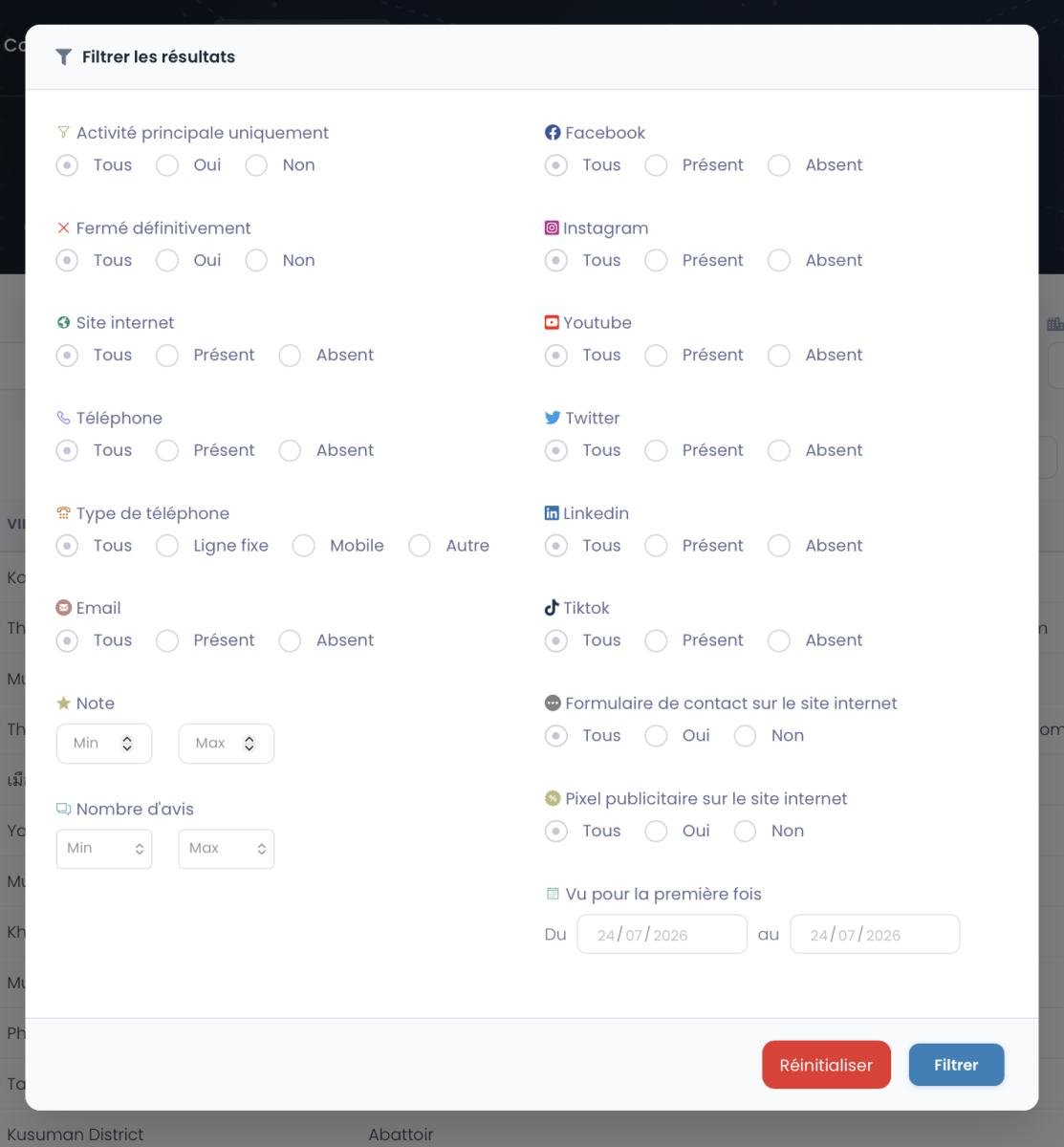
Et la donnée est fraîche, re-vérifiée en temps réel au moment de l'export, sur la fiche cartographique et sur le site associé. Sur une liste de diffusion, ça change tout : un contact obsolète, c'est un hard bounce, et un hard bounce, c'est de la réputation d'expéditeur qui part en fumée. Un fichier acheté en janvier a déjà perdu une bonne part de sa validité en été. Pas ici.
De l'export CSV au libellé Google Contacts : le workflow complet en 3 étapes
La boucle se referme. Trois étapes, et votre liste de diffusion Gmail est alimentée par une vraie source :
- Vous filtrez et exportez depuis Scrap.io en CSV ou Excel — avec les emails classés (principal, contact@, sales@…) et, cerise sur le gâteau, le prénom et le nom extraits automatiquement.
- Vous importez le CSV dans Google Contacts (revoir la section 3) en assignant un libellé.
- Vous envoyez depuis Gmail en tapant le nom du libellé. Fin de l'histoire.
Les colonnes First Name et Last Name, c'est exactement ce dont vous avez besoin pour un import propre. Curieux du rendu ? Voici un fichier démo tel qu'il sort de l'export. Et pour nettoyer votre liste au fil du temps, notre méthode pour vérifier une adresse email évite les bounces. Le tout s'inscrit dans une démarche plus large de prospection commerciale par email.
Testez sur votre propre zone. Choisissez une catégorie, une ville, cochez « email présent » — et regardez combien de contacts qualifiés existent réellement autour de vous (le comptage est gratuit, zéro crédit consommé). Essai gratuit 7 jours : 50 recherches et 100 crédits d'export offerts, sans engagement. Démarrer maintenant →
FAQ
Comment créer une liste de diffusion dans Gmail ?
Les listes de diffusion Gmail se créent dans Google Contacts, pas dans Gmail. Rendez-vous sur contacts.google.com, cliquez sur « Créer un libellé » dans le menu de gauche, nommez-le, puis sélectionnez vos contacts et appliquez-leur ce libellé. Dans Gmail, tapez le nom du libellé dans le champ « À » : toutes les adresses se remplissent automatiquement. C'est aussi la réponse à « comment créer une liste de diffusion sur Gmail » côté mobile, via l'app Google Contacts.
Combien de contacts peut contenir une liste de diffusion Gmail ?
Google Contacts n'impose aucune limite au nombre de contacts dans un libellé. La contrainte vient de Gmail à l'envoi : 500 destinataires par 24 h sur un compte gratuit, 2 000 sur Google Workspace. Au-delà, il faut envoyer par lots ou utiliser un outil de publipostage.
Comment envoyer un mail groupé en cachant les adresses sur Gmail ?
Rédigez votre message, cliquez sur « Cci » en haut à droite du champ destinataire, puis tapez le nom de votre libellé dans le champ Cci au lieu de « À ». Les destinataires reçoivent le message sans voir les autres adresses. C'est indispensable dès que les contacts ne se connaissent pas entre eux — et exigé par le RGPD dans la plupart des cas B2C.
Peut-on partager une liste de diffusion Gmail avec son équipe ?
Non. Un libellé Google Contacts est personnel à votre compte et ne peut pas être partagé. Pour une liste utilisable par plusieurs personnes, créez un Google Groupe sur groups.google.com : vous obtenez une adresse partagée (ex. [email protected]) que tous les membres de l'organisation peuvent utiliser.
Une liste de diffusion Gmail suffit-elle pour prospecter ?
Non. Elle envoie le même message à tout le monde, sans personnalisation, sans lien de désinscription et sans suivi des ouvertures — trois éléments requis pour de la prospection conforme et efficace. Elle reste parfaite pour des communications internes ou un petit groupe récurrent. Pour prospecter, il faut une source de contacts qualifiés et un outil d'envoi dédié.
Conclusion
Récapitulons l'essentiel, sans langue de bois :
- Une liste de diffusion Gmail = un libellé Google Contacts. Rien de plus.
- Cci obligatoire dès que les gens ne se connaissent pas. Toujours.
- Le plafond, c'est 500 destinataires/jour en gratuit, 2 000 en Workspace.
- Pour prospecter, il manque une source. C'est là que tout se joue.
Votre liste de diffusion Gmail est un bon carnet d'adresses. Un très bon, même, pour de la communication interne ou un petit groupe fidèle. Mais pour qu'elle devienne un canal d'acquisition, il lui manque l'ingrédient que Gmail ne fournira jamais : des contacts frais, ciblés, joignables.
Video: Scrap.io - Comment Démarrer ?
Essayez Scrap.io gratuitement pendant 7 jours. 50 recherches et 100 crédits d'export offerts, sans engagement — des contacts vérifiés et à jour, directement depuis Google Maps, prêts à charger dans votre liste de diffusion Gmail. Lancer mon essai gratuit →
Générer un fichier de restaurant avec Scrap.io